Hướng dẫn đăng ký khai sinh, đăng ký thường trú, cấp thẻ Căn cước, cấp thẻ BHYT
Hiện nay công dân có thể dễ dàng tạo hồ sơ đăng ký khai sinh, đăng ký thường trú, cấp thẻ Căn cước, cấp thẻ BHYT trên ứng dụng định danh điện tử với điều kiện công dân phải có tài khoản định danh điện tử mức 2 hoạt động bình thường.
Cách thực hiện
Bước 1: Truy cập chức năng
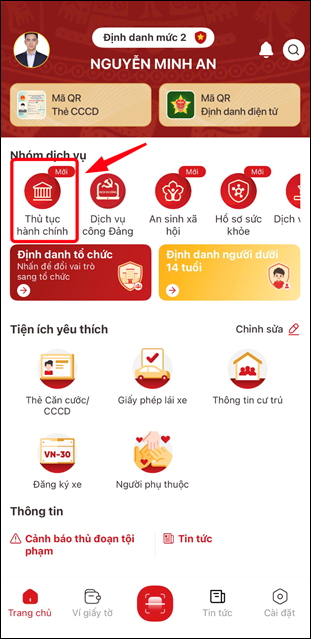
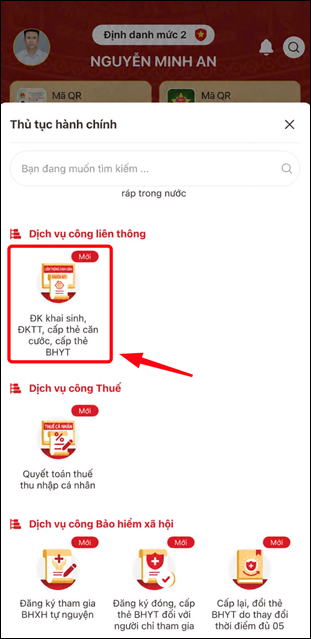
Công dân thực hiện đăng nhập tài khoản định danh điện tử mức 2 à Chọn Thủ tục hành chính à Chọn Đăng ký khai sinh, đăng ký thường trú, cấp thẻ căn cước, cấp thẻ BHYT
| 
|
Hình 1 Màn hình chọn nhóm chức năng Thủ tục hành chính | Hình 2 Màn hình chọn chức năng ĐK khai sinh, ĐK thường trú, cấp thẻ căn cước, cấp thẻ BHYT |
Bước 2: Xác thực passcode hoặc xác thực bằng vân tay/ khuôn mặt
Công dân nhập đúng passcode hoặc thực hiện xác thực bằng khuôn mặt/vân tay (Để cài đặt phương thức xác thực, truy cập tab Cài đặt à chọn Cài đặt đăng nhập).
Lưu ý:
+ Công dân không nhớ passcode nhấn Quên passcode để thực hiện thiết lập lại passcode
+ Công dân nhập sai passcode quá 5 lần sẽ bị khoá passcode sang ngày hôm sau.
Bước 3: Tạo mới yêu cầu
Tại màn Đăng ký khai sinh, đăng ký thường trú, cấp thẻ Căn cước, cấp thẻ BHYT chọn Tạo mới yêu cầu
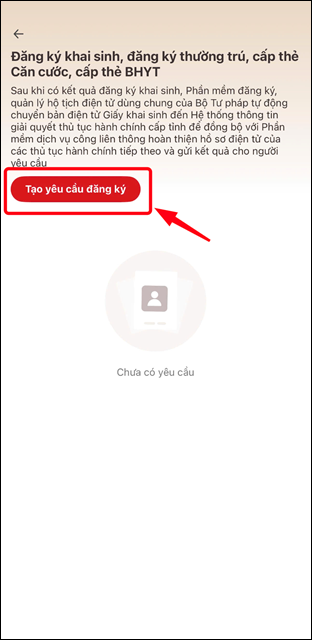
Hình 4 Màn chọn Tạo mới yêu cầu |
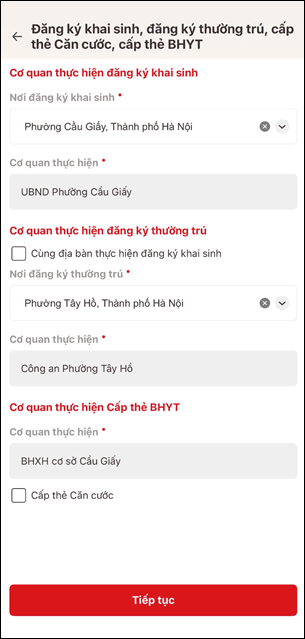
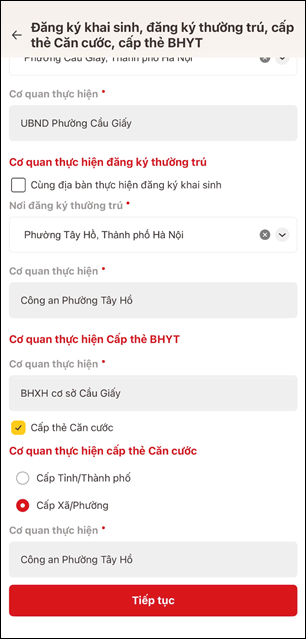
Bước 4: Chọn cơ quan thực hiện
| 
|
Hình 5 Màn chọn cơ quan thực hiện |
- Công dân thực hiện chọn cơ quan đăng ký cho các thủ tục và Chọn Tiếp tục Hệ thống chuyển sang màn nhập thông tin đăng ký khai sinh
Lưu ý:
- Tích chọn ô Cùng địa bàn thực hiện đăng ký khai sinh nếu cơ quan đăng ký thường trú và cơ quan đăng ký khai sinh giống nhau
- Tích chọn ô Cấp thẻ Căn cước để tạo yêu cầu cấp thẻ Căn cước cho người được khai sinh
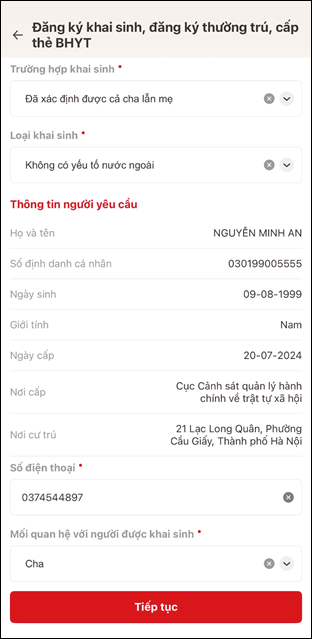
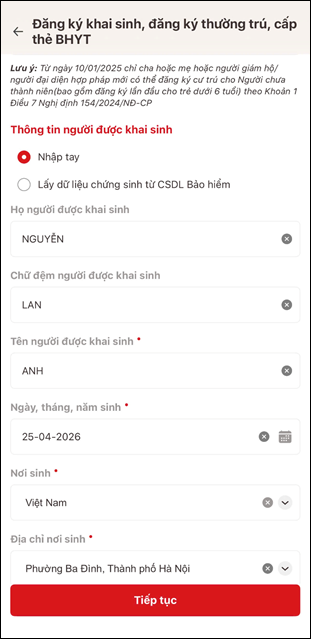
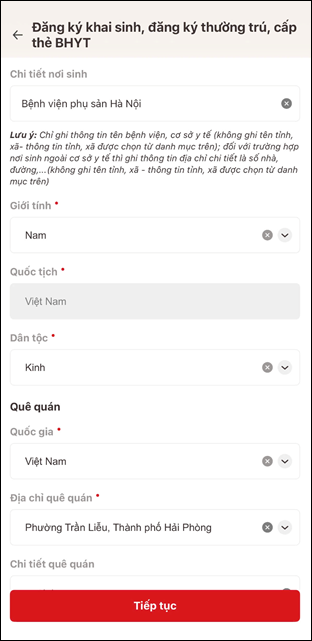
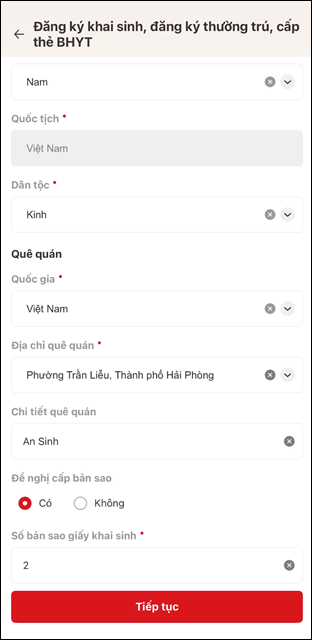
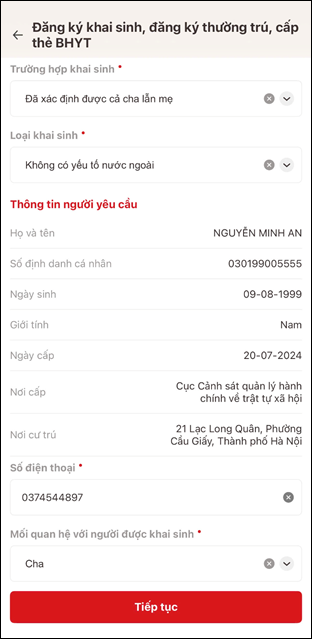
Bước 5: Nhập thông tin đăng ký khai sinh
TH1: Nhập tay thông tin người được khai sinh
| 
|
| 
|
Hình 6 Màn nhập thông tin đăng ký khai sinh |
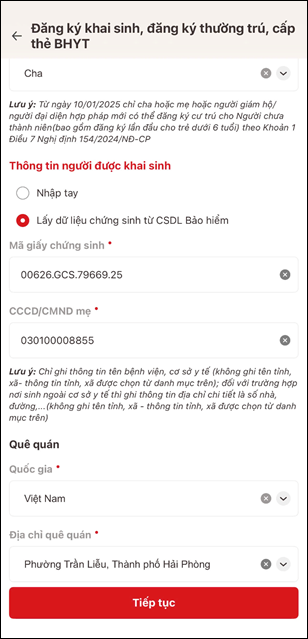
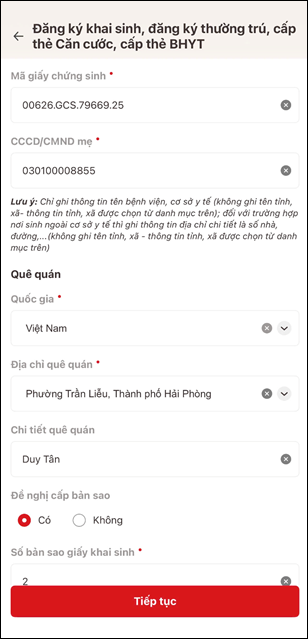
TH2: Nhập thông tin giấy chứng sinh của người được khai sinh
| 
|
|
Hình 7 Màn nhập thông tin giấy chứng sinh |
Lưu ý:
- Trường hợp nhập mã giấy chứng sinh, thông tin của người được khai sinh sẽ được lấy dữ liệu từ CSDL Bảo hiểm
Công dân nhập các trường thông tin bắt buộc và Chọn Tiếp tục Hệ thống chuyển sang màn nhập thông tin cha mẹ của người được khai sinh.
Bước 6: Nhập thông tin cha mẹ của người được khai sinh
TH1: Trường hợp nhập tay thông tin của người được khai sinh
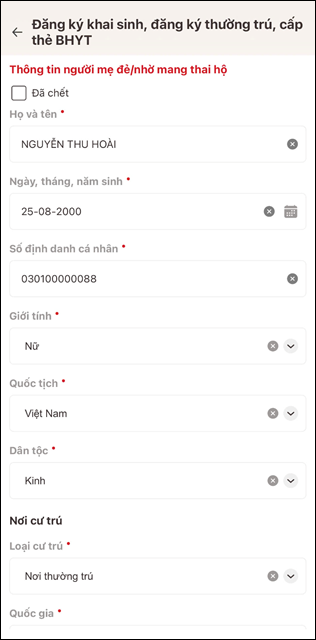
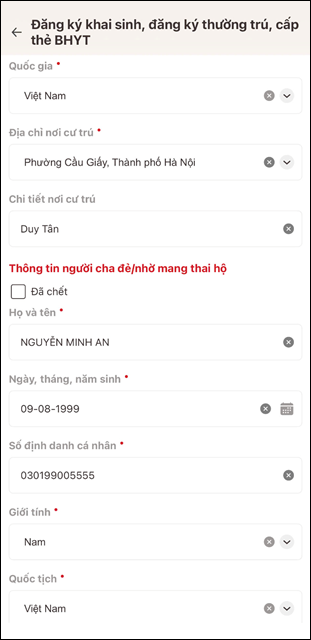
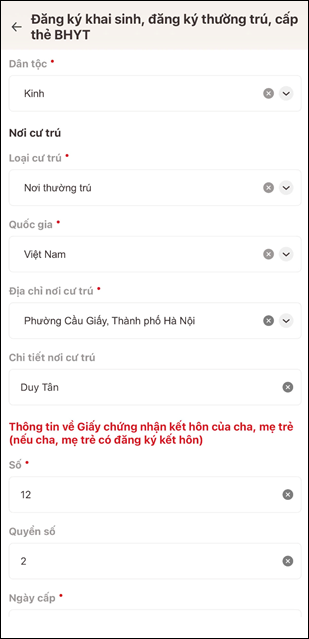
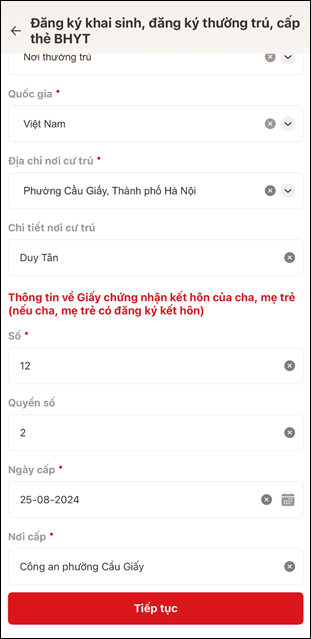
Nếu công dân nhập tay thông tin của người được khai sinh thì tiếp tục nhập thông tin của mẹ đẻ/ cha đẻ/ nhờ mang thai hộ.
| 
|
| 
|
Hình 8 Màn nhập thông tin cha, mẹ đẻ/ mang thai hộ của người được khai sinh |
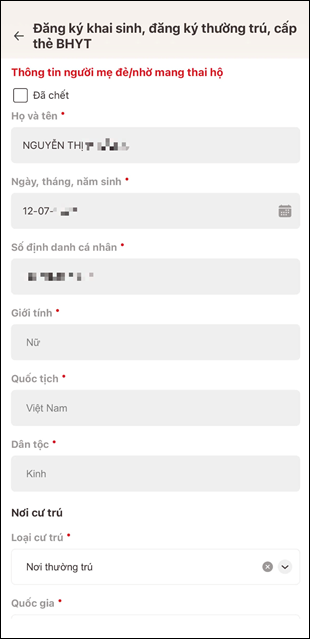
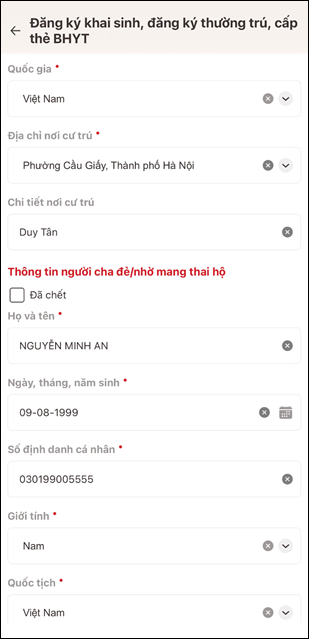
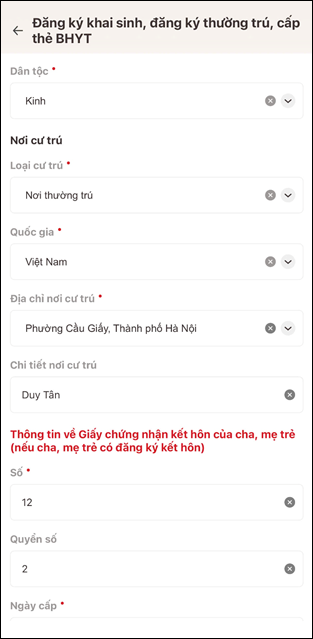
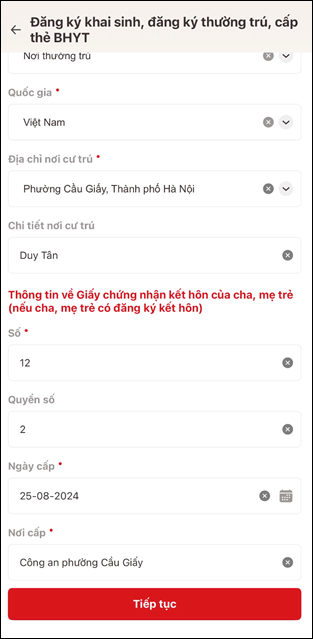
TH2: Trường hợp nhập thông tin giấy chứng sinh
- Trường hợp công dân nhập thông tin giấy chứng sinh của trẻ, các trường lấy dữ liệu từ giấy chứng sinh sẽ không được phép sửa
| 
|
| 
|
Hình 9 Màn nhập thông tin cha, mẹ đẻ/nhờ mang thai hộ với trường hợp nhập thông tin giấy chứng sinh |
Lưu ý:
- Trường hợp cha, mẹ đẻ/nhờ mang thai hộ đã chết thì công dân tích chọn ô Đã chết
Công dân nhập các trường thông tin bắt buộc, Chọn Tiếp tục, Hệ thống chuyển sang màn nhập thông tin đăng ký thường trú
Bước 7: Nhập thông tin đăng ký thường trú
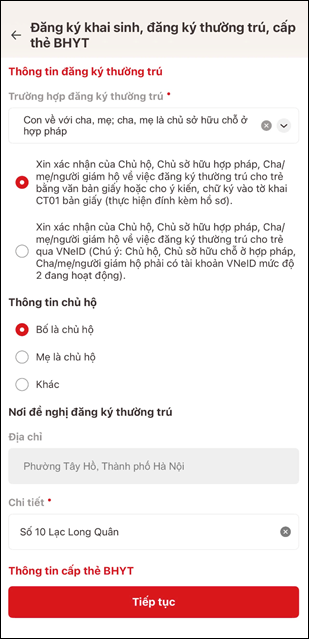
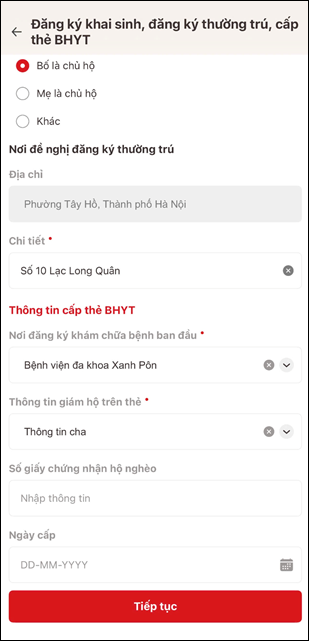
TH1: Xin xác nhận bằng văn bản CT01
| 
|
Hình 10 Màn nhập thông tin đăng ký thường trú |
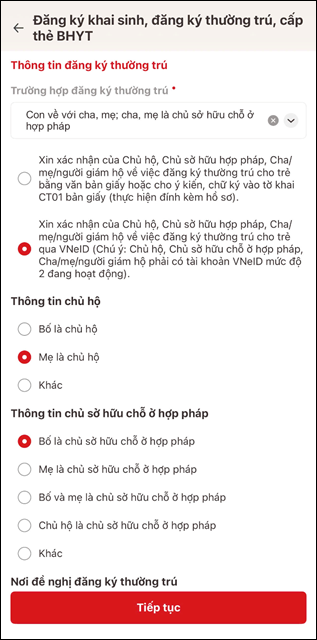
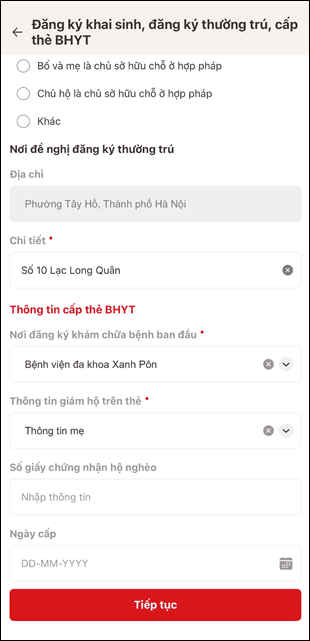
TH2: Xin xác nhận bằng tài khoản định danh điện tử VNeID
| 
|
Hình 11 Màn chọn xin xác nhận qua VneID |
Lưu ý:
- Trường hợp chọn hình thức xin xác nhận đồng ý chủ hộ, chủ sở hữu, cha/mẹ/người giám hộ bắt buộc phải có tài khoản định danh điện tử mức độ 2 đang hoạt động để thực hiện vào chức năng thủ tục hành chính xác nhận.
- Nhập thông tin chứng nhận hộ nghèo nếu có
Công dân nhập các trường thông tin bắt buộc Chọn Tiếp tục Hệ thống chuyển sang màn hình thức chọn kết quả
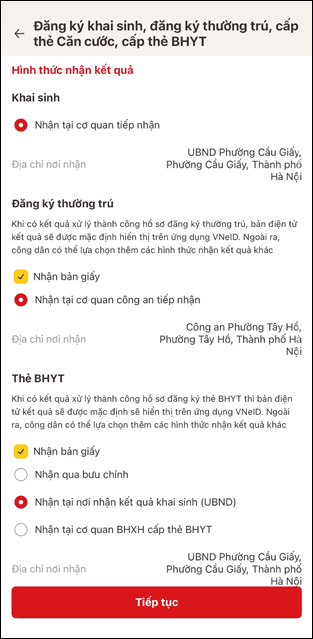
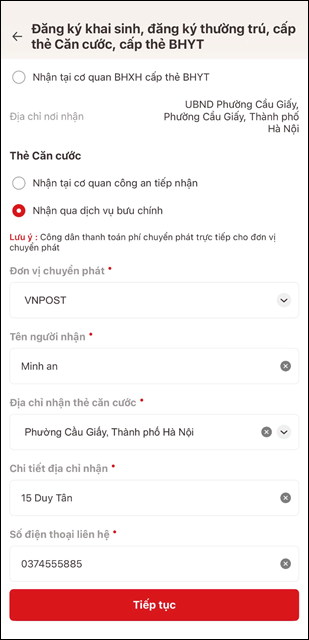
Bước 8: Chọn hình thức nhận kết quả
| 
|
Hình 12 Màn chọn hình thức nhận kết quả |
Công dân lựa chọn hình thức nhận kết quả tương ứng với từng thủ tục Chọn Tiếp tục Hệ thống chuyển sang màn Xác nhận thông tin
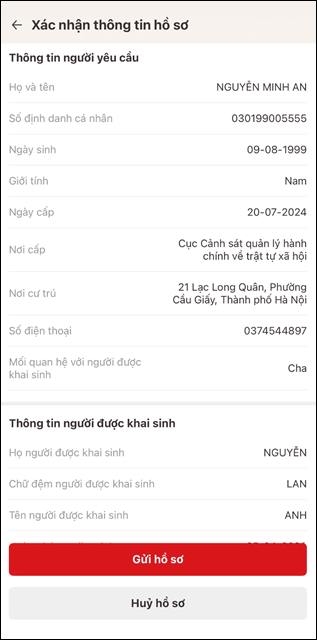
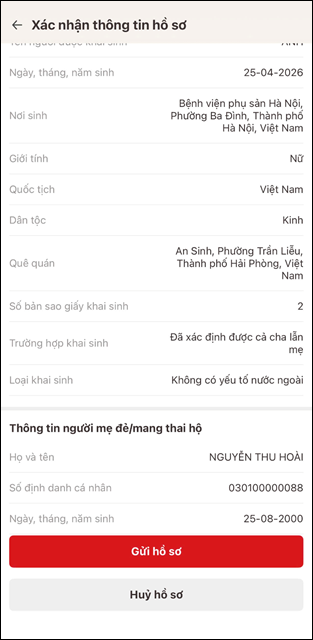
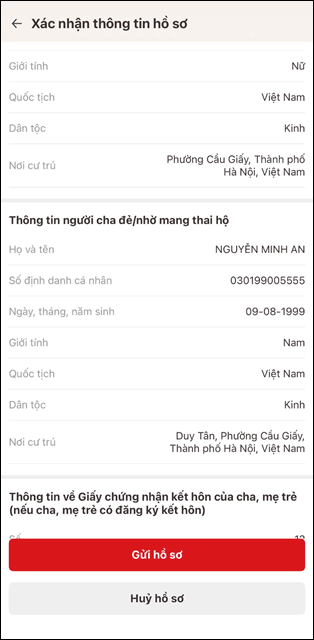
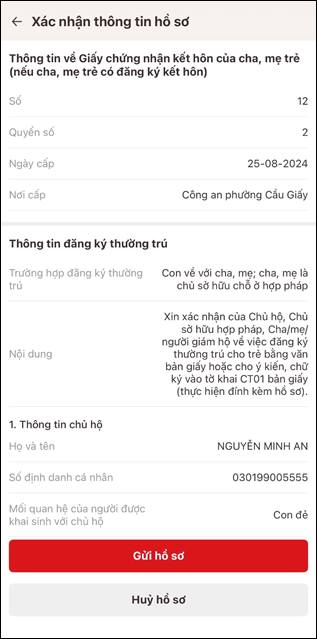
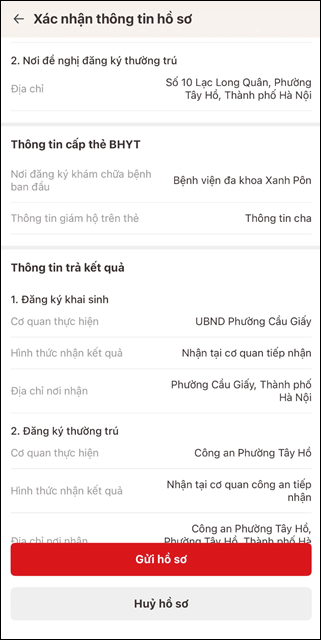
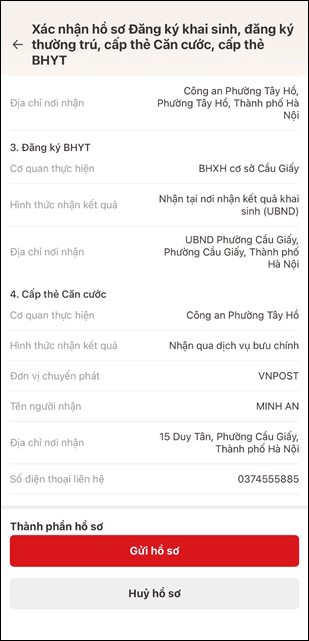
Bước 9: Xác nhận thông tin
| 
|
| 
|
| 
|
| 
|
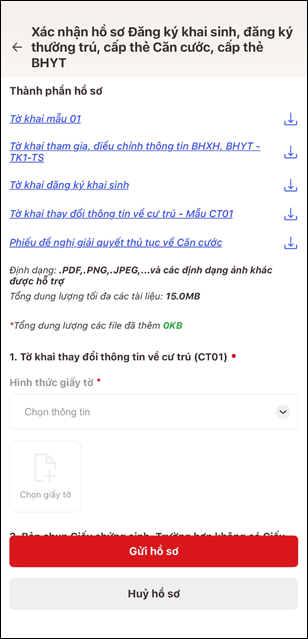
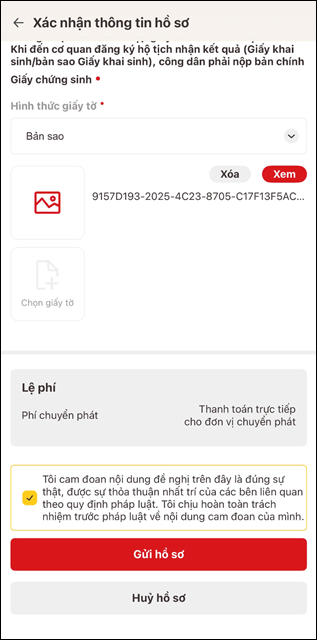
Hình 13 Màn xác nhận thông tin |
- Công dân kiểm tra lại các thông tin đã nhập Upload các loại giấy tờ bắt buộc đối với từng trường hợp tương ứng
- Tích chọn ô “Tôi cam đoan nội dung đề nghị trên đây là đúng sự thật, được sự thoả thuận nhất trí của các bên liên quan theo quy định của pháp luật. Tôi chịu hoàn toàn trách nhiệm trước pháp luật về nội dung cam đoan của mình” và nhấn Gửi hồ sơ
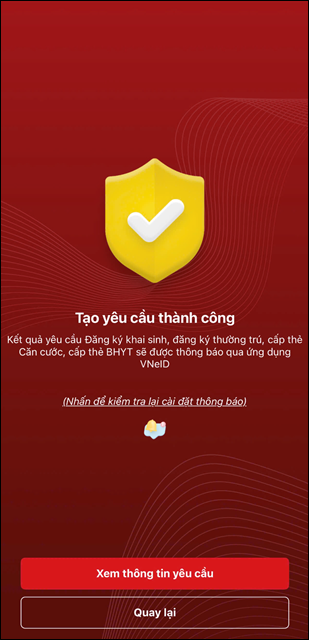
Bước 10: Gửi yêu cầu thành công
|
Hình 14 Màn tạo yêu cầu đăng ký khai sinh, đăng ký thường trú, cấp thẻ BHYT thành công |
- Nhấn Xem thông tin yêu cầu để xem lại hồ sơ vừa gửi
- Nhấn Quay lại để quay lại màn trang chủ
1.2 Xem chi tiết hồ sơ
Bước 1: Truy cập chức năng
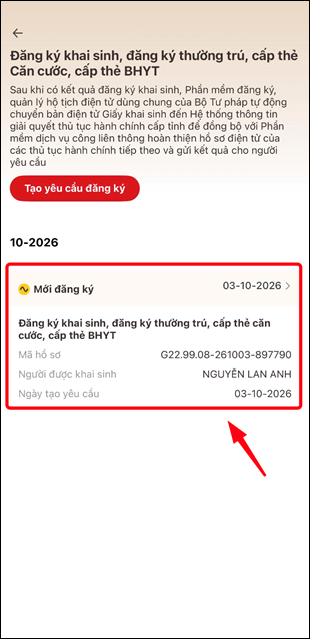
Tại màn hình Đăng ký khai sinh, đăng ký thường trú, cấp thẻ Căn cước, cấp thẻ BHYT và nhấn chọn 1 hồ sơ cần xem chi tiết
|
Hình 15 Màn hình nhấn chọn hồ sơ cần xem chi tiết |
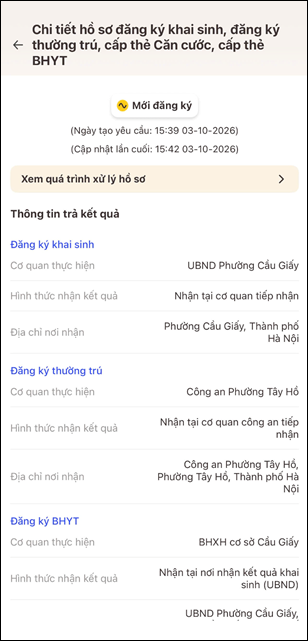
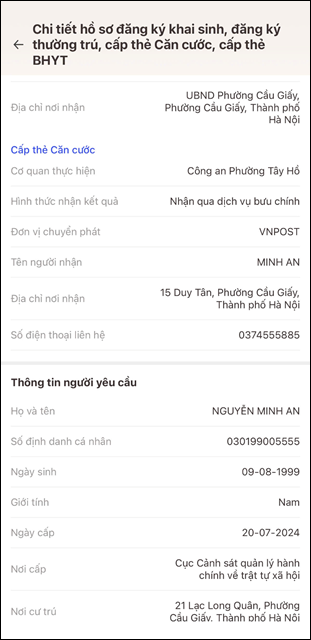
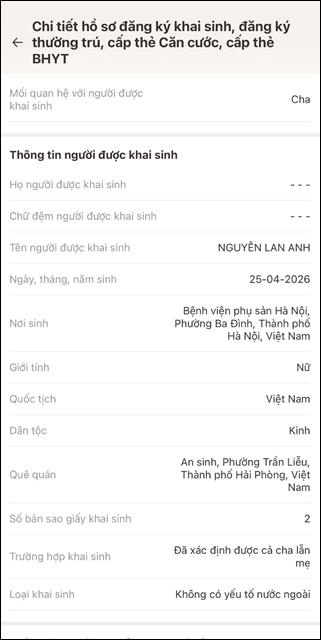
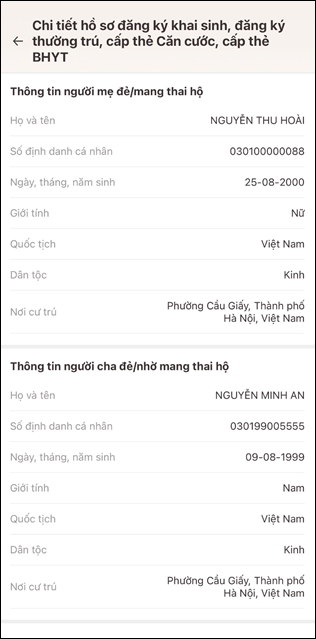
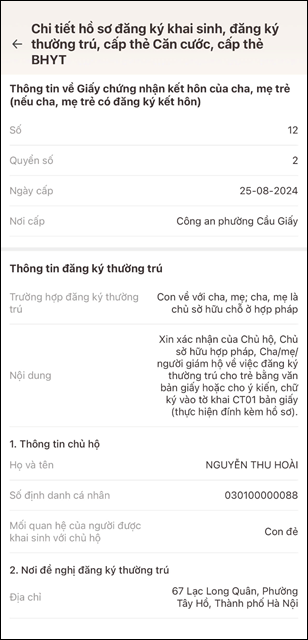
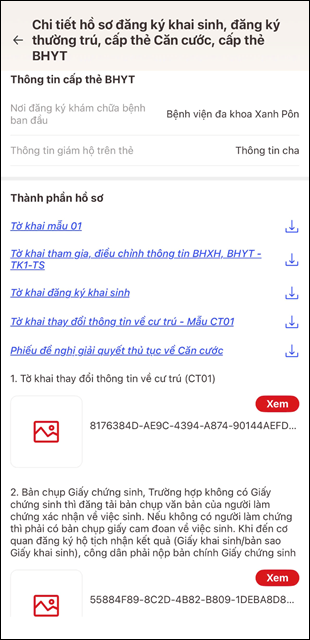
Bước 2: Xem chi tiết hồ sơ
| 
|
| 
|
| 
|
Hình 16 Màn xem chi tiết hồ sơ |
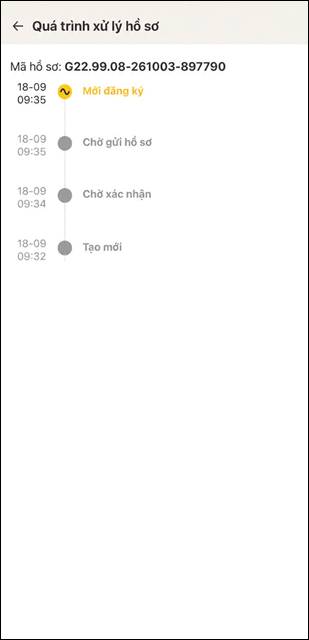
Bước 3: Xem quá trình xử lý hồ sơ
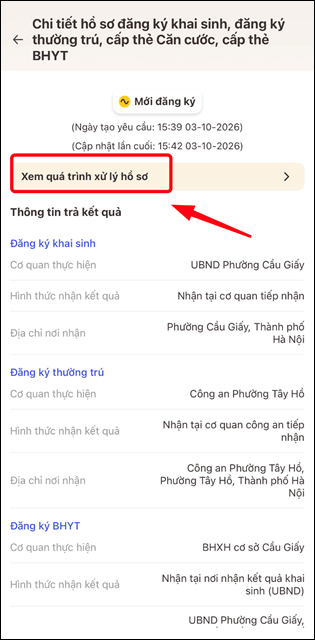
Nhấn chọn Xem quá trình xử lý hồ sơ để xem quá trình xử lý
| 
|
Hình 17 Xem quá trình xử lý hồ sơ |
Lương Hà ( tổng hợp)